Hướng dẫn sử dụng Affiliate & Hoa hồng
Giải pháp quản lý bán hàng Affiliate, hoa hồng và điều hành doanh nghiệp
Hệ thống kết nối quản lý mạng lưới bán hàng Affiliate, cấu hình hoa hồng sản phẩm, theo dõi KPI, chốt hoa hồng, điều chỉnh và xuất dữ liệu kế toán. CEO Dashboard tổng hợp doanh thu, sức khỏe thành viên, rủi ro và cơ hội tăng trưởng; trợ lý AI hỗ trợ CEO phân tích dữ liệu và ra quyết định quản trị hệ thống.
Màn hình: /system/affiliate
Dành cho: người quản lý hoa hồng, người kiểm tra số liệu và kế toán.
Cập nhật: 29/10/2026.
Tài liệu hướng dẫn các thao tác trên giao diện Affiliate & Hoa hồng. Ảnh được chụp trực tiếp trên ứng dụng cục bộ với dữ liệu thử nghiệm; tên, mã thành viên và số tiền trong ảnh chỉ để minh họa. Khi làm việc, hãy dùng kỳ và mã thành viên thực tế của bạn.
Mục lục
- Bắt đầu và chọn kỳ
- Tổng quan: kiểm tra nhanh tình hình hoa hồng
- Sản phẩm: cấu hình tỷ lệ hoa hồng
- KPI: xem quy tắc và đặt mục tiêu
- Cây: tra cứu mạng lưới thành viên
- Cá nhân: giải thích số tiền của một thành viên
- Chốt hoa hồng: xem kết quả cuối kỳ
- Điều chỉnh: tạo và duyệt phiếu tăng/giảm
- Xuất kế toán: tải file đối chiếu và chi trả
- Quy trình làm việc gợi ý
- Tình huống thường gặp
1. Bắt đầu và chọn kỳ
- Đăng nhập hệ thống bằng tài khoản được cấp quyền.
- Chọn Affiliate & Hoa hồng ở menu bên trái, hoặc mở
/system/affiliate. - Chọn Tháng, nhập Năm, rồi bấm Tải lại dữ liệu.
- Đọc thông báo Kỳ … ngay phía dưới trước khi đối chiếu số tiền.
- Chọn tab cần sử dụng. Trên màn hình hẹp, cuộn để xem đủ các tab và cột của bảng.
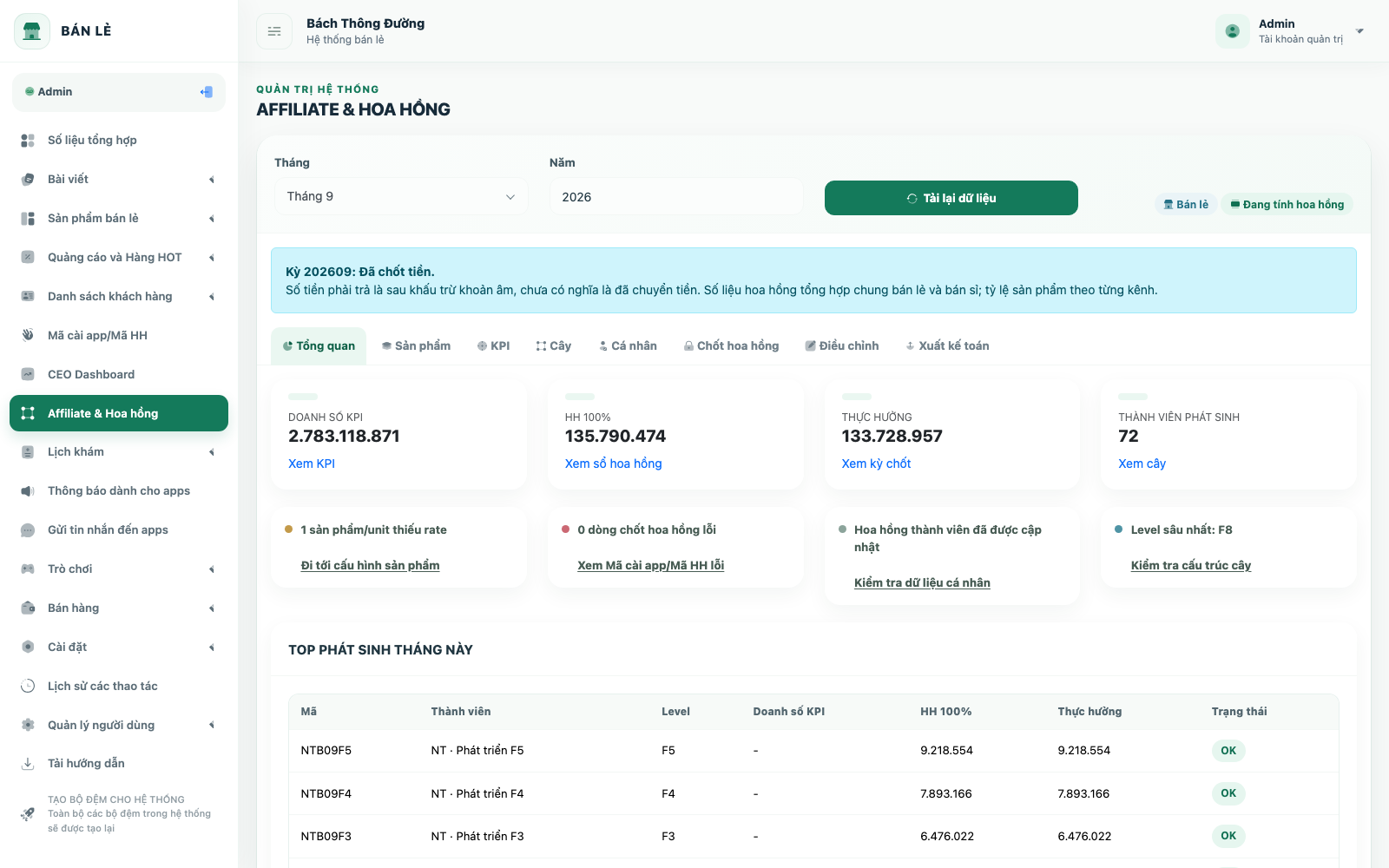
Hình 1. Kỳ 09/2026 và tab Tổng quan trong ứng dụng thử nghiệm.
Nhận biết trạng thái kỳ
| Thông báo | Cách hiểu và việc cần làm |
|---|---|
| Chưa tới kỳ | Đang xem tháng tương lai; chọn lại kỳ cần kiểm tra. |
| Đang ghi nhận phát sinh | Kỳ đang mở, số tiền có thể thay đổi khi có phát sinh mới. |
| Đã khóa ghi lùi, chờ chốt | Tháng đã kết thúc nhưng chưa hoàn tất chốt tiền. |
| Đã khóa, đang chốt | Đợi tiến trình hoàn tất rồi tải lại để kiểm tra. |
| Đã khóa, chốt lỗi — cần xử lý | Ghi lại kỳ và báo người phụ trách vận hành xử lý. |
| Đã chốt tiền | Kỳ đã hoàn tất chốt; tiếp tục kiểm tra số phải trả và điều kiện xuất file chính thức. |
Nếu có cảnh báo Còn kỳ cũ chưa chốt xong, bấm Xem kỳ cần xử lý để xem tháng đang tồn đọng. Các kỳ cũ cần được xử lý theo thứ tự để chuyển khoản âm đúng kỳ.
Chọn đúng nơi để làm việc
| Tab | Dùng khi cần |
|---|---|
| Tổng quan | Xem tổng số và các cảnh báo trong tháng. |
| Sản phẩm | Tra cứu, thêm mức hoa hồng, nhập cấu hình bằng Excel. |
| KPI | Xem quy tắc cộng doanh số và mục tiêu từng cấp. |
| Cây | Xem thành viên, nhánh trực thuộc và lịch sử thay đổi gốc cây. |
| Cá nhân | Giải thích tiền hoa hồng, khoản âm và từng dòng phát sinh. |
| Chốt hoa hồng | Kiểm tra KPI áp dụng và kết quả chốt của từng người. |
| Điều chỉnh | Tạo, phê duyệt và ghi sổ phiếu tăng/giảm hoa hồng. |
| Xuất kế toán | Xem trước và tải file Excel phục vụ kế toán. |
Phạm vi số liệu: nhãn Bán lẻ cho biết kênh cấu hình sản phẩm của ứng dụng này. Số liệu hoa hồng tổng hợp chung cả bán lẻ và bán sỉ; trong chi tiết, từng dòng có nhãn nguồn để phân biệt. KPI dùng chung cho hai kênh.
2. Tổng quan: kiểm tra nhanh tình hình hoa hồng
Bắt đầu từ bốn ô Doanh số KPI, HH 100%, Thực hưởng và Thành viên phát sinh. Bấm liên kết dưới mỗi ô để chuyển sang tab tương ứng.
| Chỉ số | Cách đọc |
|---|---|
| Doanh số KPI | Doanh số phục vụ đánh giá KPI của kỳ đang xem. |
| HH 100% | Hoa hồng theo mức sản phẩm, trước tác động của KPI và các điều chỉnh. |
| Thực hưởng | Số hoa hồng sau các tác động được ghi nhận; cần đọc cùng trạng thái kỳ. |
| Thành viên phát sinh | Số người nhận có phát sinh trong tháng đang xem. |
Tiếp theo, kiểm tra các thẻ cảnh báo:
- Sản phẩm/unit thiếu rate: vào Sản phẩm để kiểm tra đúng sản phẩm, đơn vị và cấp nhận hoa hồng.
- Dòng chốt hoa hồng lỗi: vào Chốt hoa hồng, lọc trạng thái lỗi và ghi lại mã thành viên cần xử lý.
- Thành viên chưa được cập nhật hoa hồng / cập nhật lỗi: kiểm tra lại trong Cá nhân, gửi thông tin cho người phụ trách nếu chưa cập nhật xong.
- Level sâu nhất: dùng Cây để kiểm tra cấu trúc mạng lưới.
Bảng Top phát sinh tháng này giúp nhận biết các người nhận có phát sinh lớn. Nếu cột Doanh số KPI hiển thị dấu “-”, hãy tra cứu tiếp ở màn hình liên quan; dấu này không biểu thị doanh số bằng 0.
3. Sản phẩm: cấu hình tỷ lệ hoa hồng
3.1. Tìm và đọc cấu hình
- Mở tab Sản phẩm.
- Nhập SKU, tên sản phẩm hoặc Product ID vào ô tìm kiếm.
- Bấm Tìm.
- Kiểm tra Sản phẩm, Đơn vị, Kênh, Ngày hiệu lực hiện tại và các nhãn F0, F1…
- Dùng thanh phân trang nếu kết quả có nhiều trang.
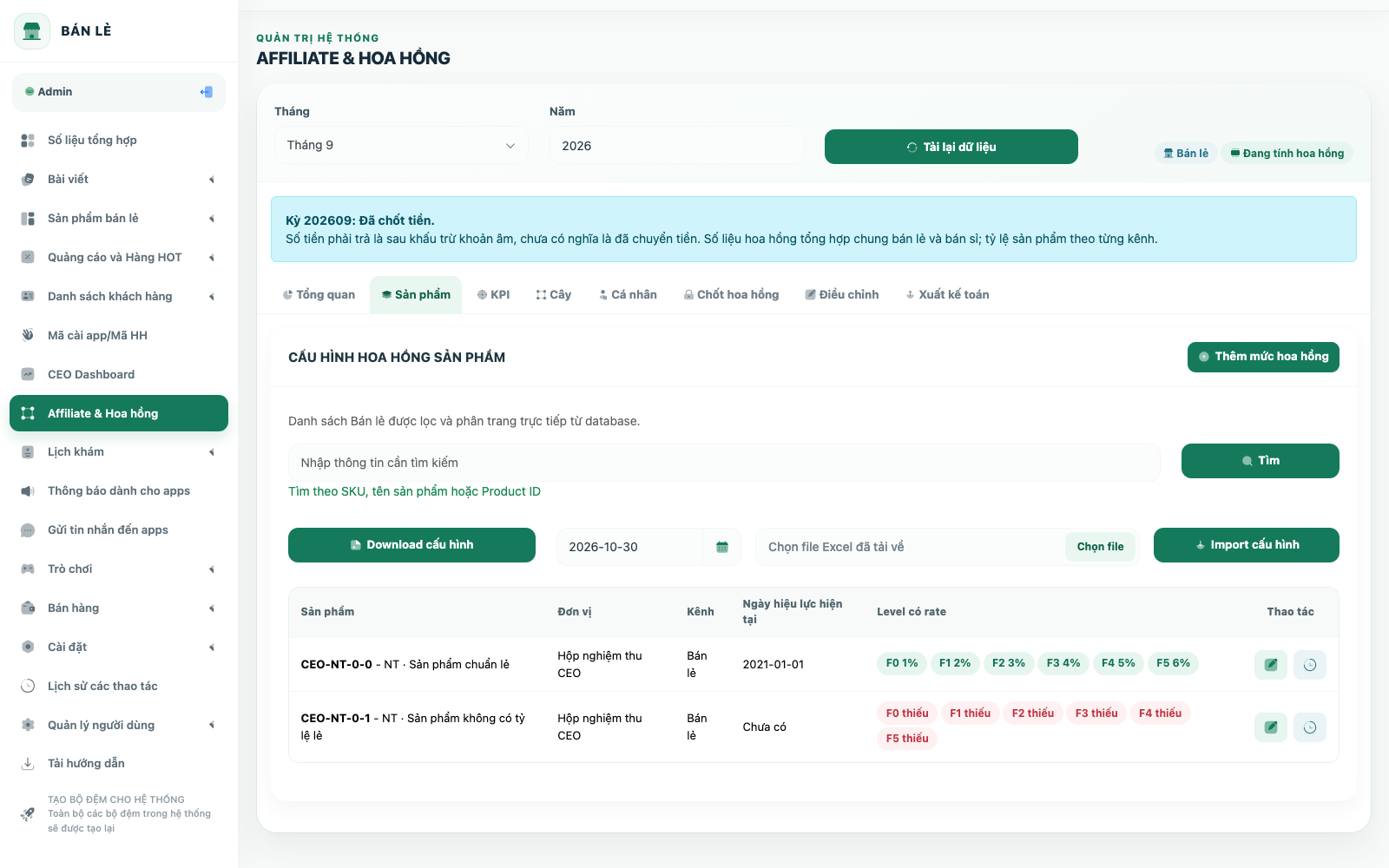
Hình 2. Tìm sản phẩm, tải/nhập cấu hình Excel và xem tỷ lệ từng cấp.
| Nhãn ở cột Level có rate | Ý nghĩa |
|---|---|
| F… thiếu | Chưa có mức hoa hồng tương ứng. |
| F… = 0% | Đã có cấu hình, chủ động không phát sinh hoa hồng ở cấp này. |
| F… kèm tỷ lệ % | Đã có tỷ lệ áp dụng để đọc và đối chiếu. |
“Thiếu” và “0%” có ý nghĩa khác nhau. Nếu dự định không tính hoa hồng ở một cấp, hãy cấu hình rõ 0%.
3.2. Thêm hoặc cập nhật một mức hoa hồng
- Bấm Thêm mức hoa hồng. Để cập nhật sản phẩm đã có, bấm biểu tượng cây bút Cập nhật hoa hồng ở dòng tương ứng.
- Chọn đúng Sản phẩm / đơn vị tính. Cùng một sản phẩm có thể có nhiều đơn vị.
- Nhập Ngày hiệu lực theo dạng
YYYY-MM-DD, hoặc dùng biểu tượng lịch. - Nhập đủ phần trăm cho các cấp đang hiển thị. Giá trị mỗi cấp từ 0 đến 100; ô nhập hỗ trợ đến 4 chữ số thập phân.
- Kiểm tra lại sản phẩm, đơn vị, ngày và tỷ lệ rồi bấm Lưu mức hoa hồng.
- Đọc thông báo kết quả. Dùng biểu tượng đồng hồ Lịch sử mức hoa hồng để kiểm tra phiên bản vừa lưu.
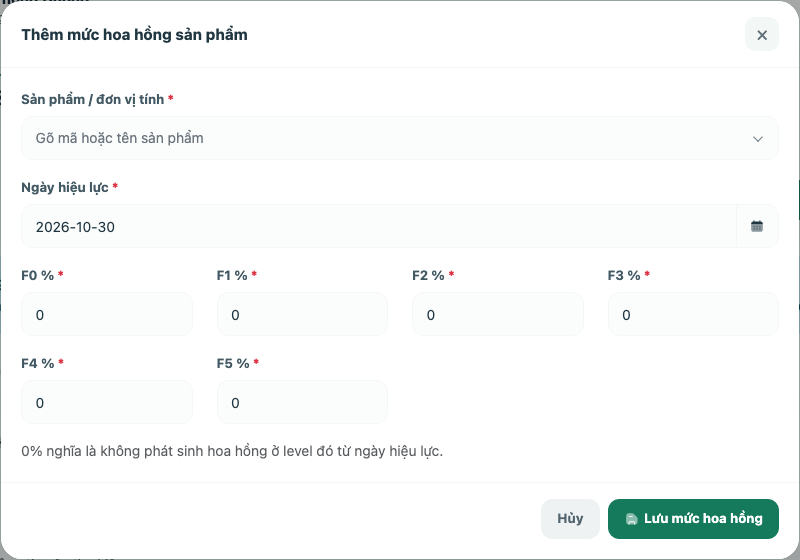
Hình 3. Chọn sản phẩm/đơn vị, ngày hiệu lực và phần trăm cho từng cấp.
Ngày hiệu lực phải sau ngày hiện tại. Ví dụ thao tác ngày 29/10/2026 thì chọn từ 30/10/2026 trở đi. Không dùng việc thêm tỷ lệ mới để sửa trực tiếp tiền của kỳ đã chốt; trường hợp cần tăng/giảm số tiền, xem phiếu điều chỉnh.
3.3. Cập nhật nhiều sản phẩm bằng Excel
- Bấm Download cấu hình để tải mẫu mới từ chính màn hình này.
- Mở file, giữ nguyên tên sheet, các cột thông tin sản phẩm, đơn vị và sheet
metadata. - Sửa các cột F0, F1… cần cập nhật. Nhập
5để biểu thị 5%, không nhập0.05với ý nghĩa 5%. - Mỗi cặp Product ID + Unit ID chỉ xuất hiện một lần. File trên ứng dụng này thuộc kênh Bán lẻ.
- Trở lại giao diện, chọn Ngày hiệu lực sau hôm nay.
- Bấm Chọn file Excel đã tải về, chọn file
.xlshoặc.xlsx, rồi bấm Import cấu hình. Dung lượng tối đa 10 MB. - Đọc thông báo kết quả. Nếu nhận lại file lỗi, mở các cột Số dòng, Trạng thái, Mã lỗi, Nội dung lỗi, sửa file và nhập lại.
Ô tỷ lệ trống trong file được hiểu là 0%. Hãy điền rõ các mức cần giữ trước khi nhập để tránh vô tình tắt hoa hồng. Nếu mẫu không khớp số cấp hiện tại, tải mẫu mới.
Nếu thông báo cho biết đã lưu cấu hình nhưng cập nhật dữ liệu hiển thị bị lỗi, liên hệ người phụ trách vận hành và gửi nguyên thông báo; không nhập lặp lại file đã lưu thành công.
4. KPI: xem quy tắc và đặt mục tiêu
Tab KPI có hai phần: Rule cộng doanh số KPI và Target KPI hiện tại.
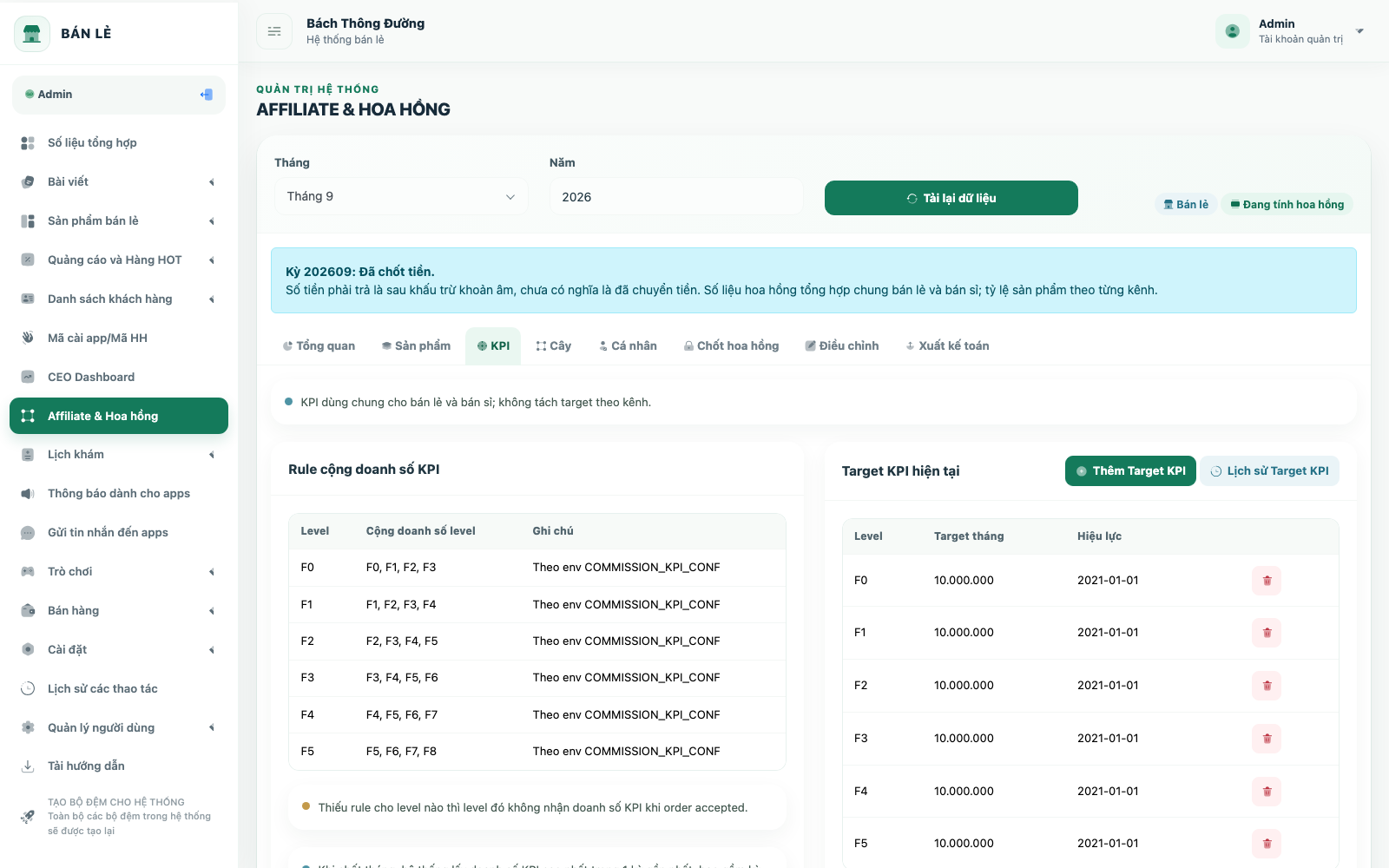
Hình 4. Quy tắc cho biết doanh số của các cấp nào được cộng; bảng bên phải cho biết mục tiêu đang hiệu lực.
4.1. Đọc quy tắc
Tìm cấp F cần kiểm tra rồi đọc cột Cộng doanh số level. Quy tắc trong bảng là phần để xem; màn hình không có nút sửa quy tắc cộng doanh số.
Đọc thông báo về số kỳ gần nhất ngay dưới bảng. Khi chốt, hệ thống chọn doanh số KPI cao nhất trong cửa sổ các kỳ được cấu hình, gồm kỳ vừa chốt, để so với mục tiêu. Tỷ lệ tối đa là 100%. Không mặc định rằng tỷ lệ luôn lấy riêng doanh số tháng hiện tại.
Nếu có cảnh báo thiếu mục tiêu cho một cấp, cần bổ sung hoặc báo người quản lý cấu hình trước khi đối chiếu kết quả cuối kỳ.
4.2. Thêm Target KPI
- Bấm Thêm Target KPI.
- Chọn Level.
- Nhập Target tháng.
- Chọn Ngày hiệu lực sau ngày hiện tại.
- Bấm Lưu target, rồi đọc thông báo.
- Bấm Lịch sử Target KPI và chọn cấp cần xem để đối chiếu các lần thay đổi.
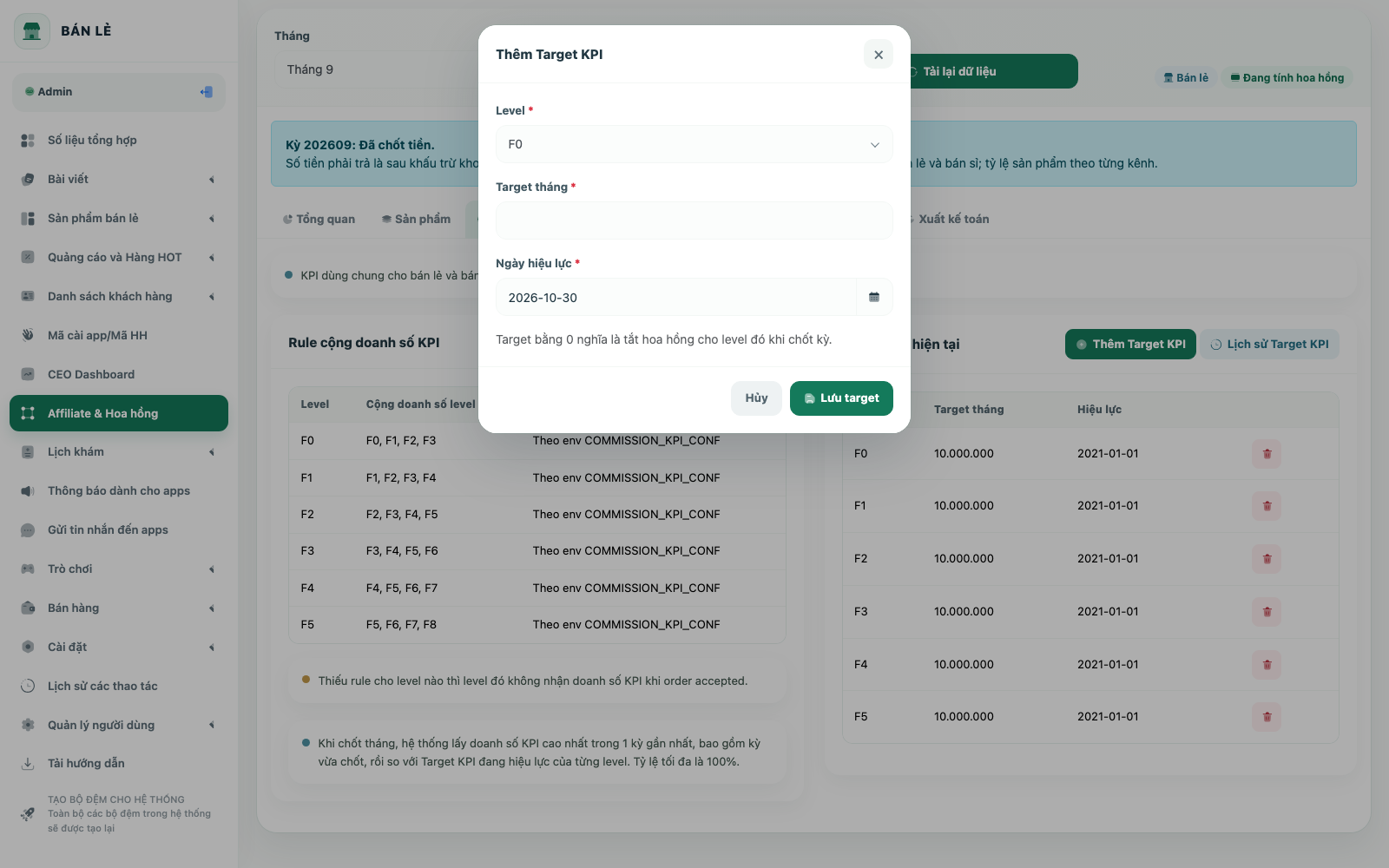
Hình 5. Mục tiêu KPI dùng chung cho bán lẻ và bán sỉ.
Target bằng 0 sẽ tắt hoa hồng của cấp đó khi chốt kỳ. Chỉ nhập 0 khi đây là chủ đích của chính sách.
Biểu tượng thùng rác yêu cầu xác nhận trước khi xóa. Hệ thống chỉ cho xóa mục tiêu chưa có hiệu lực và chưa được dùng để chốt. Với mục tiêu đã áp dụng, tạo mục tiêu mới có ngày hiệu lực phù hợp.
5. Cây: tra cứu mạng lưới thành viên
- Mở tab Cây.
- Nhập Mã cài app/Mã HH cần tra cứu rồi bấm Tìm.
- Xem cây bên trái; bấm một thành viên để cập nhật Thông tin node bên phải.
- Bấm nút dấu cộng/trừ trên nhánh để mở hoặc thu gọn. Nhánh lớn có thể cần thời gian tải tiếp.
- Đọc số thành viên trực tiếp, quy mô nhánh và doanh số trong phần thông tin. Bấm Xem hoa hồng để chuyển sang tra cứu hoa hồng của thành viên đang chọn.
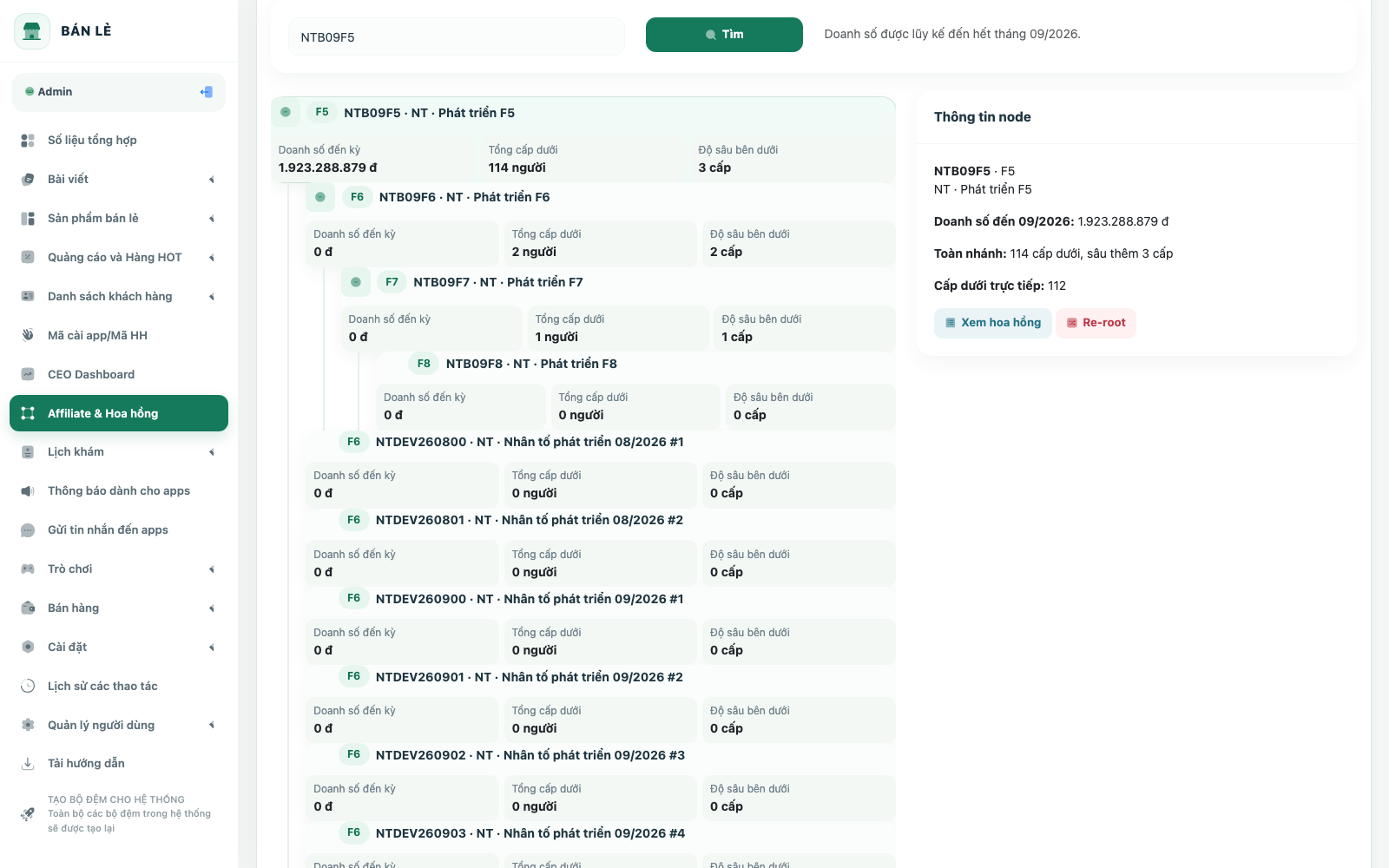
Hình 6. Chọn một node để xem thông tin của đúng thành viên đó.
Doanh số trên cây được lũy kế đến hết tháng/năm đang chọn, không phải chỉ phát sinh riêng tháng đó. Nếu cần kiểm tra hoa hồng trong tháng, chuyển sang Cá nhân.
Thao tác Re-root
Re-root đưa thành viên đang chọn thành gốc F0 và thay đổi cấu trúc nhánh liên quan. Chỉ dùng khi có yêu cầu nghiệp vụ rõ ràng.
- Chọn đúng node, kiểm tra mã trong Thông tin node.
- Bấm Re-root để mở hộp xác nhận.
- Đọc mô tả tác động, kiểm tra mã gốc và nhập Lý do.
- Chỉ bấm Xác nhận Re-root khi thông tin đã đúng; bấm Hủy để đóng mà không thực hiện.
- Xem bảng Lịch sử re-root ở dưới: mã sự kiện, gốc, cấp/cha trước đó, số node, trạng thái, thời gian và lý do/lỗi.
Đối với kết quả đang xử lý hoặc báo lỗi, theo dõi lịch sử và báo người phụ trách. Không lặp lại thao tác chỉ vì chưa thấy cây cập nhật ngay.
6. Cá nhân: giải thích số tiền của một thành viên
6.1. Tra cứu
- Mở tab Cá nhân.
- Nhập Mã cài app/Mã HH, chọn tháng/năm rồi bấm Xem.
- Nếu cần một đơn cụ thể, nhập Mã đơn hàng.
- Có thể chọn Ngày đơn từ, Ngày đơn đến và Tất cả loại phát sinh để thu hẹp chi tiết.
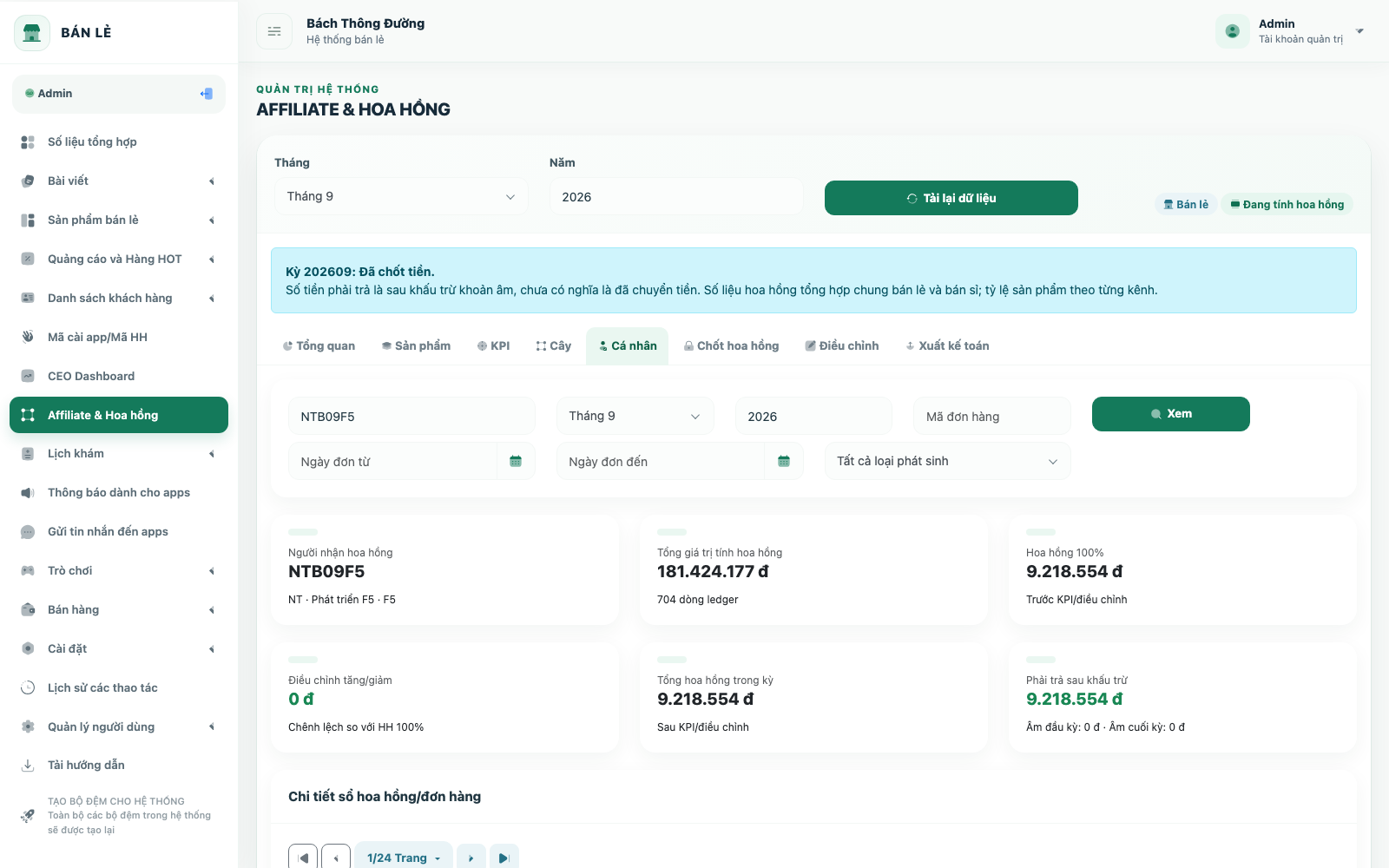
Hình 7. Đọc các ô tổng trước, sau đó đối chiếu từng dòng sổ hoa hồng.
Lưu ý bộ lọc ngày: khi nhập ít nhất một mốc ngày đơn, danh sách phát sinh được lọc theo ngày đơn thay cho kỳ tháng/năm. Muốn quay về tra cứu thuần theo tháng, xóa cả hai mốc ngày rồi bấm Xem.
6.2. Phân biệt các số tiền
| Ô trên giao diện | Dùng để trả lời |
|---|---|
| Tổng giá trị tính hoa hồng | Giá trị làm căn cứ tính hoa hồng của các dòng đang lọc là bao nhiêu? |
| Hoa hồng 100% | Hoa hồng trước KPI/điều chỉnh là bao nhiêu? |
| Điều chỉnh tăng/giảm | Chênh lệch so với HH 100% là bao nhiêu? |
| Tổng hoa hồng trong kỳ | Tổng sau KPI và điều chỉnh là bao nhiêu? |
| Phải trả sau khấu trừ | Số tiền sau xử lý khoản âm của kỳ đã hoàn tất là bao nhiêu? |
| Tạm tính sau trừ âm — chưa chốt KPI | Ước tính khi kỳ chưa hoàn tất; cần đợi chốt để xác định số cuối cùng. |
Âm đầu kỳ / Âm cuối kỳ cho biết khoản phải tiếp tục khấu trừ. Ví dụ minh họa: hoa hồng trong kỳ 8.000.000 đồng, khoản âm từ trước 1.000.000 đồng thì số phải trả còn 7.000.000 đồng nếu không có tác động khác.
Nếu hiện Chưa xác định — đang cập nhật khoản âm, hãy chờ cập nhật hoàn tất hoặc báo người phụ trách. Không coi đó là số 0.
Các tổng của sổ phát sinh thay đổi theo bộ lọc đơn/ngày/loại phát sinh, còn số dư và khoản âm được đối chiếu theo kỳ tháng/năm đang chọn. Để so tổng phát sinh với số phải trả của cả kỳ, hãy bỏ bộ lọc hẹp và xem trọn tháng trước.
6.3. Đối chiếu từng phát sinh
Trong Chi tiết sổ hoa hồng/đơn hàng, đọc lần lượt:
- Mã dòng sổ, ngày ghi nhận và ngày đơn hàng.
- Nguồn Bán lẻ/Bán sỉ, mã đơn, sản phẩm, đơn vị, số lượng.
- Người mua → Người nhận, kèm cấp của mỗi người.
- Giá trị tính, Tỷ lệ, KPI áp dụng nếu có.
- HH 100%, Điều chỉnh, Số tiền nhận, Loại phát sinh.
Bấm mã #… hoặc biểu tượng Xem chi tiết sổ hoa hồng để mở trang chi tiết trong tab mới. Dùng trang này để đối chiếu mức hoa hồng và ngày hiệu lực đã được dùng.
Nếu có bảng Nguồn khoản âm còn phải khấu trừ, kiểm tra Âm ban đầu, Đã bù, Còn lại và mở liên kết mã sổ của nguồn cần xem.
6.4. Xuất đối chiếu hoặc tạo điều chỉnh
- Export đối chiếu: xuất chi tiết theo mã thành viên và bộ lọc đang chọn; nút xuất hiện sau khi đã nhập mã thành viên.
- Tạo điều chỉnh: chuyển sang tab Điều chỉnh; kiểm tra và nhập lại đúng mã, số tiền, lý do.
- Export cá nhân: hiện bị khóa trên giao diện. Dùng Export đối chiếu khi cần tải chi tiết.
7. Chốt hoa hồng: xem kết quả cuối kỳ
Tab này hiển thị kết quả tiến trình chốt, phục vụ kiểm tra. Không có nút bấm chốt tháng trên màn hình này. Giao diện thông báo lịch tự động lúc 00:05 ngày đầu tháng; khi cần xử lý kỳ tồn hoặc lỗi, liên hệ người phụ trách vận hành.
- Mở Chốt hoa hồng.
- Chọn tháng/năm và Trạng thái, bấm Lọc; hoặc bấm nhãn kỳ trong Kỳ đã có dữ liệu chốt.
- Kiểm tra Tổng Mã cài app/Mã HH, Tổng HH 100%, Tổng thực hưởng, Dòng lỗi.
- Đọc bảng kết quả của từng người nhận.
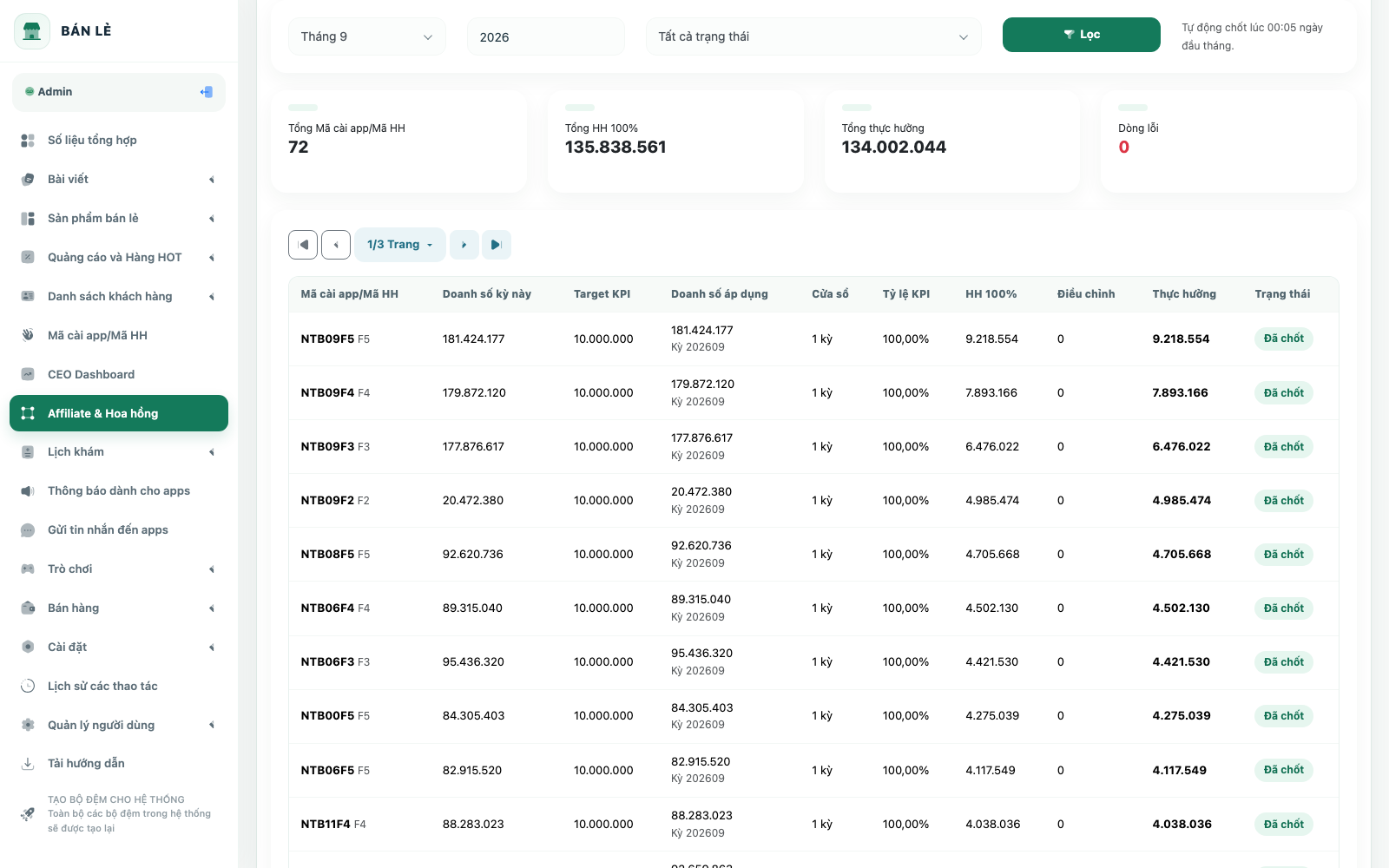
Hình 8. Bảng giải thích doanh số, mục tiêu và tỷ lệ đã dùng khi chốt.
| Cột | Cách đọc |
|---|---|
| Doanh số kỳ này | Doanh số KPI riêng của kỳ được chọn. |
| Target KPI | Mục tiêu được dùng cho dòng chốt. |
| Doanh số áp dụng | Doanh số được chọn từ cửa sổ KPI; xem cả kỳ nguồn bên dưới. |
| Cửa sổ | Số kỳ được xét tại thời điểm chốt dòng này. |
| Tỷ lệ KPI | Tỷ lệ áp dụng sau đối chiếu doanh số với mục tiêu. |
| HH 100% | Số hoa hồng trước điều chỉnh KPI. |
| Điều chỉnh | Phần điều chỉnh do kết quả KPI của dòng chốt. |
| Thực hưởng | Kết quả sau áp dụng KPI của dòng chốt. |
| Trạng thái | Kết quả xử lý dòng tương ứng. |
Ví dụ: doanh số áp dụng 40 triệu, target 50 triệu → tỷ lệ 80%; HH 100% là 10 triệu → thực hưởng sau KPI là 8 triệu, trước các khoản khác khi xác định tiền cần chuyển.
Thay đổi cấu hình cửa sổ hoặc mục tiêu mới không tự tính lại dữ liệu đã chốt. Đối chiếu cột Cửa sổ và các giá trị ghi trên chính dòng cần kiểm tra.
Nếu báo chưa có dữ liệu, xác nhận đang chọn tháng đã kết thúc và kiểm tra trạng thái kỳ. Bảng trống chưa đủ để kết luận rằng mọi người đều được hưởng 0 đồng.
8. Điều chỉnh: tạo và duyệt phiếu tăng/giảm
8.1. Tạo phiếu
- Mở tab Điều chỉnh, tìm khung Tạo phiếu điều chỉnh bên phải.
- Nhập Mã cài app/Mã HH của người nhận đã tham gia hoa hồng.
- Nhập Số tiền thực hưởng: số dương để cộng, số âm để trừ. Số tiền phải khác 0, tối đa 2 chữ số thập phân.
- Nếu liên quan một đơn hàng, nhập Mã ref đơn hàng, bấm Tìm phát sinh rồi chọn đúng phát sinh nguồn nếu có nhiều kết quả.
- Nhập Lý do cụ thể, từ 5 đến 1.000 ký tự; nên nêu nội dung tăng/giảm và căn cứ đối chiếu.
- Bấm Tạo và gửi duyệt.
- Kiểm tra thông báo thành công và mã phiếu trong danh sách. Phiếu mới được chuyển sang chờ duyệt.
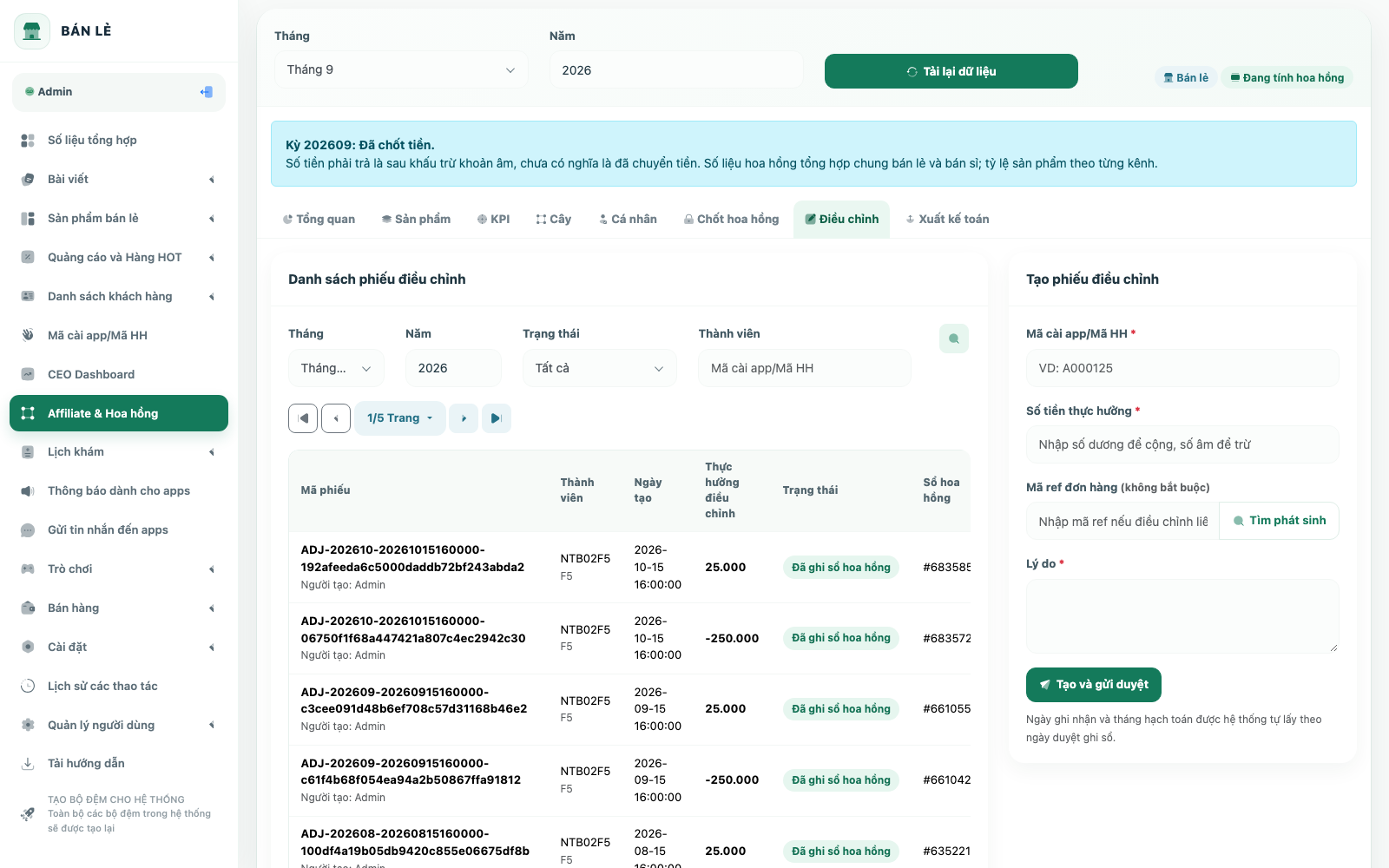
Hình 9. Số dương để cộng, số âm để trừ; tạo phiếu và ghi sổ là các bước riêng.
Ví dụ lý do: “Bổ sung hoa hồng đơn … theo biên bản đối chiếu ngày …”. Không dùng nội dung chung chung khiến người duyệt không xác định được căn cứ.
8.2. Theo dõi, duyệt và ghi sổ
Dùng Tháng, Năm, Trạng thái, Thành viên ở đầu danh sách rồi bấm nút kính lúp để tìm phiếu. Tháng/năm ở khu vực này lọc thời điểm tạo phiếu, có thể khác tháng hạch toán khi ghi sổ.
Rê chuột vào biểu tượng thao tác để đọc tên nút trước khi bấm.
| Trạng thái phiếu | Thao tác đang có trên dòng | Kết quả cần kiểm tra |
|---|---|---|
| Nháp, nếu có | Gửi duyệt, biểu tượng máy bay giấy | Phiếu chuyển sang chờ duyệt. |
| Chờ duyệt | Phê duyệt, dấu tích; hoặc Từ chối, dấu X | Phiếu được duyệt hoặc từ chối. |
| Đã duyệt | Ghi vào sổ hoa hồng, biểu tượng chứng từ/tiền | Phiếu được ghi vào sổ và có mã ở cột Sổ hoa hồng. |
| Đã ghi sổ / từ chối | Theo dõi kết quả | Không tiếp tục bấm gửi duyệt/ghi sổ trên cùng dòng. |
Phê duyệt chưa đồng nghĩa đã ghi sổ. Chỉ sau bước Ghi vào sổ hoa hồng, khoản điều chỉnh mới có phát sinh tương ứng để đối chiếu. Ngày ghi nhận và tháng hạch toán do hệ thống xác định tại bước ghi sổ; không chọn lùi kỳ trong biểu mẫu.
Sau khi ghi sổ, sang Cá nhân để kiểm tra đúng người nhận và kỳ hạch toán. Nếu thao tác bị từ chối hoặc báo lỗi, đọc nguyên thông báo để biết điều kiện chưa đạt, tránh tạo phiếu trùng.
9. Xuất kế toán: tải file đối chiếu và chi trả
- Mở tab Xuất kế toán.
- Chọn tháng/năm.
- Kiểm tra nguồn hiển thị Tất cả nguồn. Màn hình này xuất số liệu chung, không có bộ chọn tách riêng bán lẻ/bán sỉ.
- Chọn Tạm tính hoặc Đã chốt.
- Bấm Preview để xem thông tin tổng hợp.
- Kiểm tra Số người cần chuyển, Tổng tiền cần chuyển, Tổng thực hưởng sau chốt hoa hồng và Số sheet.
- Bấm Export để tải Excel.
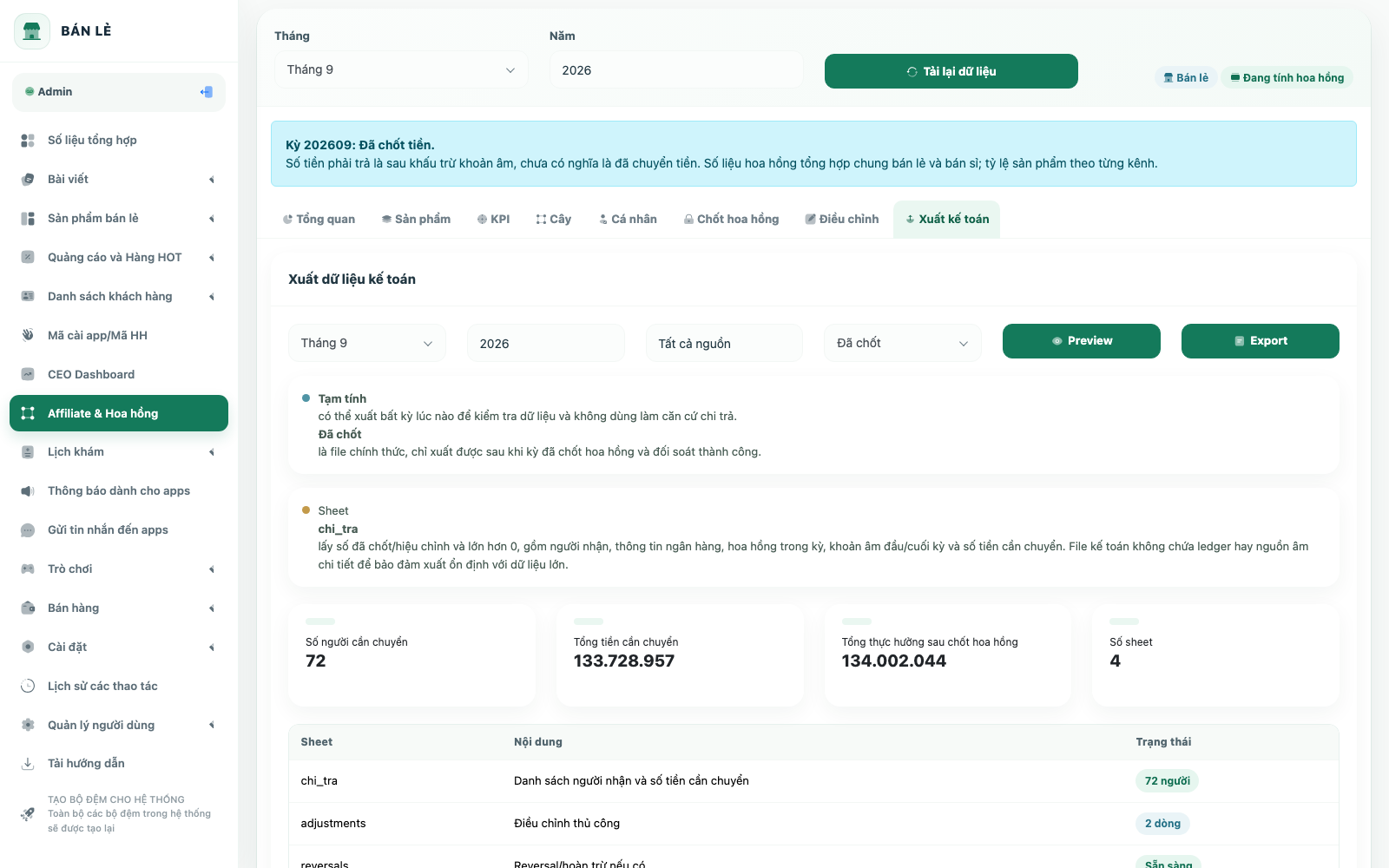
Hình 10. Chọn loại file trước khi xuất và kiểm tra số tiền cần chuyển.
| Lựa chọn | Mục đích |
|---|---|
| Tạm tính | Kiểm tra dữ liệu trước khi hoàn tất kỳ; không dùng làm căn cứ chi trả. |
| Đã chốt | File chính thức; chỉ xuất được khi kỳ đã chốt và đối soát thành công. |
Nếu bị chặn xuất Đã chốt, đọc thông báo, quay lại kiểm tra kỳ và gửi người phụ trách đối soát. Có thể chọn Tạm tính để kiểm tra trước.
Nội dung file Excel
| Sheet | Nội dung cần đọc |
|---|---|
chi_tra |
Người nhận, thông tin ngân hàng, hoa hồng kỳ, khoản âm và số tiền cần chuyển. Chỉ gồm các khoản phải trả dương đã chốt/hiệu chỉnh. |
adjustments |
Các phiếu điều chỉnh thủ công. |
reversals |
Các phát sinh hoàn trừ. |
metadata |
Kỳ, nguồn, loại file, múi giờ và người xuất. |
File kế toán không kèm toàn bộ sổ hoa hồng và chi tiết từng nguồn âm. Nếu cần giải thích một khoản, tra cứu ở Cá nhân và dùng Export đối chiếu.
Tổng thực hưởng có thể khác tổng tiền cần chuyển vì còn khấu trừ khoản âm. File được xuất hoặc số được chốt không xác nhận rằng ngân hàng đã chuyển tiền. Mục Lịch sử export trên màn hình hiện là thông báo việc lưu lịch sử, chưa phải bảng tải lại từng file cũ.
10. Quy trình làm việc gợi ý
Kiểm tra trong ngày
- Chọn kỳ hiện tại → Tổng quan.
- Xem thiếu cấu hình và tình trạng cập nhật thành viên.
- Có thắc mắc về một người → Cá nhân → xem dòng phát sinh và nguồn khoản âm.
- Cần bổ sung cấu hình tương lai → Sản phẩm hoặc KPI.
- Cần tăng/giảm tiền có căn cứ → Điều chỉnh → theo dõi đến khi ghi sổ.
Đối chiếu sau khi hết tháng
- Chọn đúng tháng vừa kết thúc.
- Kiểm tra trạng thái kỳ và cảnh báo kỳ cũ còn tồn.
- Vào Chốt hoa hồng, kiểm tra số dòng lỗi và kết quả KPI.
- Dùng Cá nhân giải thích các khoản chênh lệch, âm đầu/cuối kỳ và số phải trả.
- Vào Xuất kế toán → Đã chốt → Preview → Export.
- Đối chiếu sheet
chi_tratheo quy trình kế toán của đơn vị.
11. Tình huống thường gặp
| Tình huống | Cách xử lý trên giao diện |
|---|---|
| Không vào được màn hình hoặc báo không có quyền | Đăng nhập lại; nếu vẫn bị chặn, gửi quản trị viên tên màn hình và thông báo. |
| Vừa lưu tỷ lệ nhưng chưa thấy ở cột hiện tại | Kiểm tra ngày hiệu lực và Lịch sử mức hoa hồng; cấu hình tương lai chưa phải tỷ lệ hiện tại. |
| Không lưu được ngày hiệu lực | Chọn ngày sau hôm nay, đúng dạng YYYY-MM-DD. |
| Một cấp hiển thị thiếu rate | Tìm đúng sản phẩm/đơn vị, bổ sung mức cho cấp đó; không coi “thiếu” là cấu hình 0%. |
| Không thấy chi tiết cá nhân | Nhập đúng mã; kiểm tra kỳ, loại phát sinh, mã đơn và hai mốc ngày. |
| Tổng chi tiết khác số phải trả | Xem cả KPI, điều chỉnh và khoản âm; bỏ bộ lọc hẹp để đối chiếu trọn kỳ. |
| Đã duyệt phiếu nhưng tiền chưa đổi | Kiểm tra phiếu đã được Ghi vào sổ hoa hồng hay chưa và xem đúng kỳ hạch toán. |
| Không thấy dữ liệu chốt tháng hiện tại | Kỳ đang mở chưa có kết quả cuối kỳ; kiểm tra trạng thái ở đầu màn hình. |
| Không xuất được file Đã chốt | Kiểm tra kỳ đã chốt và đối soát thành công; dùng Tạm tính để kiểm tra trước. |
| Không bấm được Export cá nhân | Nút đang khóa; dùng Export đối chiếu sau khi nhập mã thành viên. |
Khi cần hỗ trợ, gửi tên tab, tháng/năm, mã thành viên, mã đơn hoặc mã phiếu, thông báo và ảnh màn hình. Các thông tin này giúp người phụ trách đối chiếu đúng trường hợp.
Tài liệu liên quan: Hướng dẫn CEO Dashboard.